Super Praktis! Tutorial Aplikasi Scanner Dokumen 2026

Evolusi Teknologi Pemindai di Tahun 2026
Super Praktis! Tutorial Aplikasi Scanner Dokumen 2026 – Tahun 2026 menandai lompatan besar dalam teknologi pemrosesan gambar seluler. Jika beberapa tahun lalu kita masih berjuang dengan pencahayaan yang buruk atau teks yang buram, aplikasi scanner saat ini telah dilengkapi dengan Neural Processing Unit (NPU) yang bekerja secara real-time. Ini berarti aplikasi tidak hanya “melihat” dokumen, tetapi juga “memahami” struktur dan isinya sebelum Anda menekan tombol ambil gambar.
Salah satu alasan mengapa tutorial aplikasi scanner dokumen 2026 ini penting adalah karena adanya fitur koreksi perspektif berbasis AI yang sangat presisi. Anda tidak perlu lagi berdiri tegak lurus sempurna di atas dokumen; aplikasi akan secara otomatis mendatarkan gambar yang diambil dari sudut miring sekalipun. Selain itu, teknologi penghapus bayangan otomatis telah menjadi fitur standar, memastikan hasil pindaian terlihat seperti dokumen asli yang dicetak ulang secara digital.
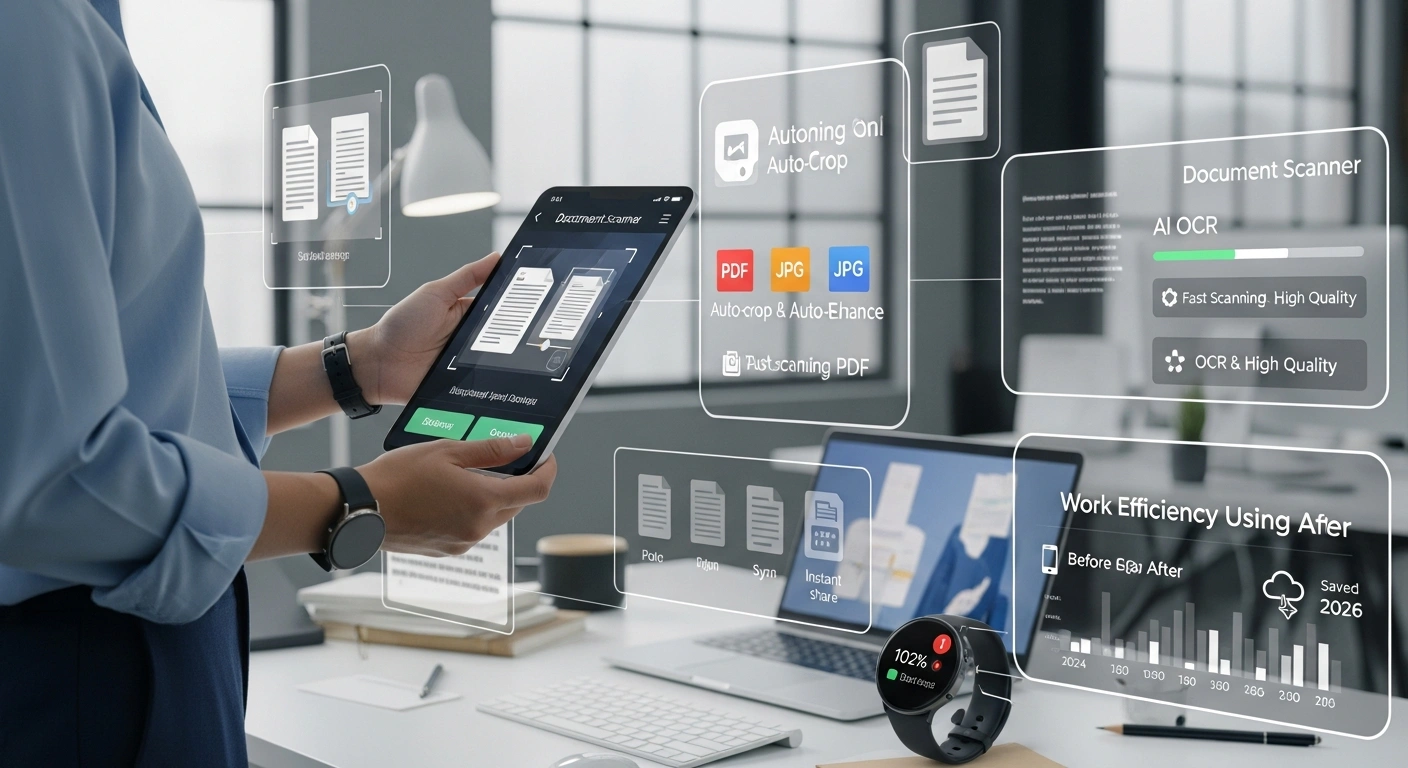
Perbedaan paling mencolok lainnya adalah kecepatan pemrosesan. Dulu, proses rendering file PDF berkualitas tinggi memakan waktu beberapa detik. Kini, berkat prosesor smartphone yang semakin canggih, proses konversi dari gambar mentah ke PDF dengan teks yang dapat dicari (searchable PDF) terjadi dalam hitungan milidetik. Hal ini memungkinkan pengguna untuk memindai ratusan halaman buku atau tumpukan faktur dalam waktu yang sangat singkat tanpa lag atau hambatan teknis.
Persiapan Sebelum Melakukan Pemindaian Dokumen
Memilih Aplikasi Scanner yang Tepat
Langkah pertama dalam tutorial aplikasi scanner dokumen 2026 adalah pemilihan perangkat lunak yang sesuai dengan kebutuhan spesifik Anda. Pasar aplikasi saat ini dibanjiri oleh ratusan opsi, namun tidak semuanya memiliki standar keamanan dan kualitas yang sama. Pilihlah aplikasi yang menawarkan enkripsi end-to-end jika Anda sering memindai dokumen sensitif seperti kontrak hukum atau identitas pribadi.
Selain keamanan, perhatikan fitur integrasi ekosistem. Aplikasi terbaik di tahun 2026 biasanya memiliki sinkronisasi lintas perangkat yang mulus. Artinya, dokumen yang Anda pindai di ponsel pintar akan langsung muncul di tablet atau laptop kerja Anda tanpa perlu ditransfer secara manual. Fitur ini sangat menghemat waktu dan mencegah terciptanya duplikasi file yang membingungkan.
Mengatur Lingkungan Pencahayaan
Meskipun teknologi AI sudah sangat canggih dalam memperbaiki gambar, pencahayaan alami tetaplah raja dalam fotografi dokumen. Usahakan untuk melakukan pemindaian di ruangan dengan cahaya yang cukup dan merata. Hindari penggunaan lampu kilat (flash) dari kamera ponsel secara langsung karena sering kali menyebabkan pantulan silau (glare) pada kertas yang mengkilap atau laminasi.
Jika Anda berada di ruangan dengan pencahayaan minim, manfaatkan fitur “Low Light Enhancement” yang kini menjadi standar di banyak aplikasi premium. Namun, untuk hasil scan dokumen yang paling tajam dan profesional, menempatkan dokumen di dekat jendela pada siang hari adalah trik sederhana yang belum terkalahkan oleh teknologi manapun hingga saat ini.
Menyiapkan Dokumen Fisik
Kondisi fisik dokumen sangat memengaruhi hasil akhir digitalisasi. Sebelum membuka aplikasi, pastikan kertas yang akan dipindai dalam keadaan serata mungkin. Ratakan lipatan-lipatan yang mengganggu, dan jika memungkinkan, lepaskan stapler atau klip kertas yang bisa menutupi bagian teks penting atau merusak estetika hasil pindaian.
Untuk dokumen yang kusut, Anda bisa mencoba menyetrikanya dengan suhu rendah (dialasi kain) atau menindihnya dengan buku tebal beberapa saat sebelum dipindai. Dalam tutorial aplikasi scanner dokumen 2026 ini, kami sangat menyarankan penggunaan latar belakang yang kontras. Jika dokumen Anda berwarna putih, letakkan di atas meja berwarna gelap. Kontras ini membantu algoritma aplikasi mendeteksi tepi kertas dengan lebih cepat dan akurat.
Langkah Demi Langkah: Tutorial Aplikasi Scanner Dokumen 2026
Instalasi dan Konfigurasi Awal
Memulai proses digitalisasi dimulai dengan mengunduh aplikasi pilihan Anda dari toko aplikasi resmi. Setelah instalasi selesai, langkah krusial berikutnya adalah memberikan izin akses kamera dan penyimpanan. Jangan khawatir, pada tahun 2026, regulasi privasi data sudah sangat ketat, sehingga aplikasi terpercaya hanya akan mengakses data saat digunakan.
Lakukan pengaturan preferensi kualitas gambar pada menu Settings. Untuk keperluan arsip penting, selalu pilih resolusi tertinggi atau mode “Lossless”. Meskipun ukuran filenya lebih besar, detail huruf dan tanda tangan akan terjaga dengan sempurna. Aktifkan juga fitur Grid Lines atau garis bantu untuk membantu Anda memosisikan kamera agar sejajar dengan dokumen.
Teknik Pengambilan Gambar (Capture)
Inti dari tutorial aplikasi scanner dokumen 2026 terletak pada teknik pengambilan gambar yang benar. Buka aplikasi dan arahkan kamera ke dokumen. Biarkan AI bekerja mendeteksi keempat sudut kertas; biasanya akan muncul kotak berwarna hijau atau biru yang menandakan area pindai.

[irp]
Tahan napas sejenak saat menekan tombol ambil gambar untuk meminimalkan getaran tangan, atau manfaatkan fitur Auto-Shutter. Fitur ini akan mengambil gambar secara otomatis begitu kamera mendeteksi bahwa ponsel dalam keadaan stabil dan fokus sudah terkunci sempurna pada teks. Ini sangat membantu mengurangi risiko hasil scan yang buram atau kabur (blur).
Menggunakan Mode Batch Scan
Salah satu fitur paling produktif yang wajib Anda kuasai adalah Batch Scan atau Pemindaian Beruntun. Fitur ini memungkinkan Anda memindai banyak halaman sekaligus tanpa harus menyimpan file satu per satu. Ini sangat ideal untuk memindai buku, proposal tebal, atau tumpukan kwitansi laporan keuangan.
Dalam mode ini, aplikasi akan terus membuka kamera setelah satu halaman terambil. Anda hanya perlu membalik halaman, menunggu fokus, dan aplikasi akan mengambil gambar berikutnya. Setelah semua halaman terpindai, aplikasi akan menggabungkannya menjadi satu file PDF yang rapi secara otomatis. Pastikan urutan halaman sudah benar sebelum menyimpannya.
Fitur Deteksi Tepi Otomatis
Teknologi deteksi tepi (edge detection) di tahun 2026 sudah sangat presisi berkat Machine Learning. Namun, terkadang latar belakang yang terlalu ramai bisa membingungkan sensor. Jika deteksi otomatis meleset, Anda bisa menyesuaikan sudut-sudut pemotongan (cropping) secara manual setelah gambar diambil.
Tarik titik sudut pada layar hingga pas dengan ujung kertas. Gunakan fitur magnifier (kaca pembesar) yang muncul di pojok layar untuk melihat detail sudut dengan lebih jelas. Langkah ini memastikan tidak ada bagian meja yang ikut terpindai, membuat dokumen terlihat profesional seolah-olah menggunakan mesin flatbed scanner di kantor.
Mengedit dan Mengoptimalkan Hasil Scan
Koreksi Warna dan Filter
Setelah gambar diambil, tahap selanjutnya dalam tutorial aplikasi scanner dokumen 2026 adalah pengeditan visual. Aplikasi modern menyediakan berbagai filter instan seperti “Magic Color”, “Black & White”, “Grayscale”, atau “Photo Enhancement”. Untuk dokumen teks biasa, mode Black & White atau B&W seringkali menjadi pilihan terbaik karena meningkatkan kontras tulisan dan memutihkan latar belakang kertas.
Jika dokumen Anda mengandung foto berwarna atau grafik penting, gunakan mode “Original” atau “Lighten”. Hindari penggunaan filter yang terlalu agresif karena dapat menghilangkan detail halus atau membuat warna menjadi tidak natural. Tujuan utamanya adalah keterbacaan (readability) dan keaslian data.
Teknologi OCR (Optical Character Recognition)
Fitur paling revolusioner yang harus dimanfaatkan adalah OCR. Pada tahun 2026, OCR tidak hanya mengenali teks bahasa Inggris, tetapi juga mendukung ratusan bahasa daerah dan tulisan tangan dengan akurasi di atas 98%. Aktifkan fitur ini agar teks dalam gambar dapat disalin, diedit, atau dicari kata kuncinya.
Proses OCR biasanya berjalan di latar belakang. Setelah selesai, Anda bisa mengekspor hasil scan langsung ke format Microsoft Word (.docx) atau Excel (.xlsx). Ini sangat berguna bagi pelajar atau profesional yang perlu mengutip isi dokumen fisik tanpa harus mengetik ulang seluruh isinya secara manual. Ini adalah esensi efisiensi dari tutorial aplikasi scanner dokumen 2026.
Membersihkan Noda Digital
Terkadang, dokumen asli memiliki noda tinta, staples bekas, atau lubang perforasi yang mengganggu. Aplikasi canggih tahun 2026 memiliki fitur “AI Eraser” atau “Retouch”. Cukup usapkan jari Anda pada area noda di layar, dan kecerdasan buatan akan mengisi area tersebut dengan tekstur kertas di sekitarnya, membuat dokumen tampak bersih dan baru.
Menambahkan Tanda Tangan Digital
Era mencetak dokumen hanya untuk ditandatangani lalu dipindai ulang sudah berakhir. Aplikasi scanner kini menyertakan fitur E-Signature. Anda bisa menyimpan tanda tangan digital Anda di dalam aplikasi. Saat men-scan kontrak atau formulir persetujuan, cukup tempelkan tanda tangan yang sudah tersimpan ke area yang diinginkan, atur ukurannya, dan dokumen siap dikirim.
Manajemen File dan Penyimpanan Cloud
Organisasi Folder Cerdas
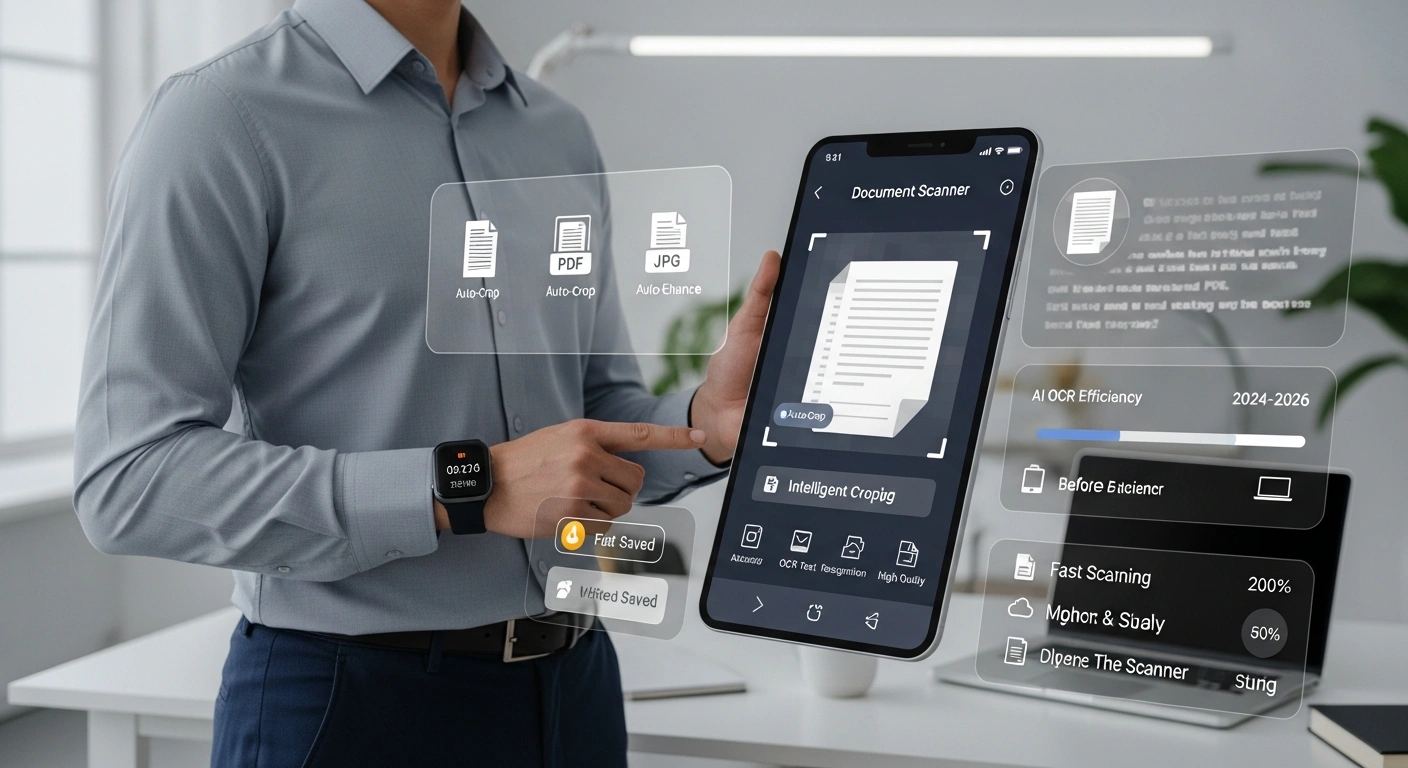
Memiliki ratusan file hasil scan tanpa organisasi yang baik akan menjadi mimpi buruk di kemudian hari. Terapkan sistem penamaan file yang konsisten, misalnya “Tahun-Bulan-Tanggal_JudulDokumen”. Banyak aplikasi dalam tutorial aplikasi scanner dokumen 2026 ini memiliki fitur Smart Renaming yang menyarankan nama file berdasarkan isi teks yang dibaca oleh OCR.
Manfaatkan fitur folder atau tag label. Pisahkan dokumen berdasarkan kategori seperti “Pajak”, “Kesehatan”, “Pekerjaan”, atau “Pribadi”. Beberapa aplikasi bahkan bisa menyortir dokumen secara otomatis ke dalam folder tersebut berdasarkan kata kunci yang ditemukan di dalam dokumen.
[irp]
Integrasi Cloud Storage
Jangan pernah menyimpan dokumen penting hanya di memori internal ponsel. Risiko kehilangan perangkat atau kerusakan data selalu ada. Hubungkan aplikasi scanner Anda dengan layanan cloud seperti Google Drive, Dropbox, OneDrive, atau iCloud.
Atur agar aplikasi melakukan Auto-Upload hanya ketika terhubung ke Wi-Fi untuk menghemat kuota data, kecuali jika dokumen tersebut sangat mendesak. Dengan penyimpanan awan, Anda bisa mengakses dokumen hasil scan dari perangkat mana pun di seluruh dunia, kapan pun Anda membutuhkannya, selama terhubung ke internet.
Tips Lanjutan untuk Hasil Profesional
Mengatasi Dokumen Melengkung
Memindai halaman buku yang tebal seringkali menghasilkan gambar yang melengkung di bagian tengah (book curve distortion). Dalam tutorial aplikasi scanner dokumen 2026, cari fitur bernama “Book Scanning Mode”. Fitur ini secara cerdas akan memisahkan halaman kiri dan kanan menjadi dua gambar berbeda, serta meluruskan lengkungan teks secara digital sehingga terlihat datar.
Keamanan Dokumen dengan Password
Jika Anda memindai dokumen rahasia seperti laporan keuangan atau data klien, selalu tambahkan lapisan keamanan. Fitur proteksi PDF memungkinkan Anda untuk menambahkan kata sandi (password) pada file hasil scan. Penerima file harus memasukkan kata sandi tersebut untuk bisa membuka dan membaca dokumen.
Selain itu, pertimbangkan untuk menambahkan Watermark atau tanda air bertuliskan “CONFIDENTIAL” atau “COPY” pada dokumen. Ini mencegah penyalahgunaan dokumen oleh pihak yang tidak bertanggung jawab dan menandai status dokumen tersebut dengan jelas.
Kesimpulan
Menguasai teknologi pemindaian seluler bukan lagi sekadar pilihan, melainkan keharusan untuk tetap kompetitif dan efisien. Melalui tutorial aplikasi scanner dokumen 2026 ini, kita telah mempelajari bahwa proses digitalisasi dokumen kini sangat mudah, cepat, dan menghasilkan kualitas yang setara dengan pemindai profesional. Mulai dari persiapan pencahayaan, teknik pengambilan gambar dengan AI, hingga pemanfaatan OCR dan penyimpanan cloud, setiap langkah dirancang untuk mempermudah hidup Anda.
Dengan menerapkan panduan dan tips di atas, Anda dapat mengubah smartphone di saku Anda menjadi asisten administrasi yang andal. Tidak ada lagi meja yang berantakan dengan tumpukan kertas, dan tidak ada lagi waktu terbuang mencari dokumen fisik yang hilang. Selamat mencoba tutorial aplikasi scanner dokumen 2026 ini dan nikmati produktivitas kerja yang lebih maksimal di era digital.