Mengapa Barcode Lokasi Google Maps Penting?
Cara Membuat Barcode Lokasi – Barcode lokasi Google Maps memberikan kemudahan dan efisiensi dalam berbagi informasi lokasi. Bayangkan situasi-situasi berikut:
- Bisnis: Mencetak barcode lokasi pada kartu nama, brosur, atau media promosi lainnya sehingga pelanggan dapat dengan mudah menemukan toko atau kantor Anda.
- Acara: Menambahkan barcode lokasi pada undangan acara, sehingga para tamu tidak kesulitan mencari tempat acara.
- Pariwisata: Menyediakan barcode lokasi di tempat-tempat wisata, memudahkan wisatawan untuk menemukan informasi lebih lanjut tentang tempat tersebut.
- Keperluan Pribadi: Berbagi lokasi tempat tinggal atau lokasi pertemuan dengan teman dan keluarga dengan cepat dan mudah.
Dengan kemudahan yang ditawarkan, tidak heran jika barcode lokasi google maps semakin populer. Mari kita pelajari lebih lanjut cara buat qr code lokasi dan mengubah cara share lokasi jadi barcode yang praktis!
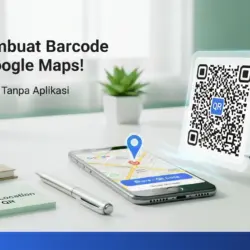
Cara Mudah Membuat Barcode Lokasi Google Maps Tanpa Aplikasi
Membuat barcode lokasi Google Maps ternyata sangat mudah dan tidak memerlukan aplikasi tambahan. Anda hanya membutuhkan browser dan koneksi internet. Berikut langkah-langkahnya:
- Buka Google Maps: Langkah pertama adalah membuka Google Maps melalui browser Anda. Pastikan Anda menggunakan browser yang mendukung copy-paste URL.
- Cari Lokasi yang Ingin Dibagikan: Cari lokasi yang ingin Anda buatkan barcode-nya. Anda bisa menggunakan fitur pencarian atau zoom in dan zoom out pada peta. Pastikan lokasi yang Anda pilih sudah tepat.
- Salin URL Lokasi: Setelah menemukan lokasi yang tepat, klik pada ikon “Bagikan” (biasanya berupa gambar panah melengkung). Google Maps akan menampilkan jendela pop-up yang berisi berbagai opsi berbagi. Pilih opsi “Salin tautan” atau “Copy link”. Ini akan menyalin URL lokasi ke clipboard Anda. Ini sangat penting untuk cara share lokasi jadi barcode.
- Buka Situs Generator Barcode Online: Ada banyak situs web yang menyediakan layanan pembuatan barcode secara gratis. Beberapa contoh situs yang populer adalah QR Code Generator, The QR Code Generator, dan banyak lagi. Cukup ketik “QR code generator” di mesin pencari, dan Anda akan menemukan berbagai pilihan.
- Tempel URL Lokasi ke Generator Barcode: Pada situs generator barcode, cari kolom atau area yang memungkinkan Anda untuk memasukkan URL. Tempel URL Google Maps yang telah Anda salin sebelumnya ke dalam kolom tersebut.
- Pilih Tipe Barcode (Biasanya QR Code): Sebagian besar generator barcode akan secara otomatis memilih tipe QR Code. Jika tidak, pastikan Anda memilih QR Code sebagai tipe barcode yang ingin dibuat. QR Code adalah tipe barcode dua dimensi yang paling umum dan mudah dipindai oleh smartphone.
- Sesuaikan Pengaturan (Opsional): Beberapa generator barcode memungkinkan Anda untuk menyesuaikan tampilan barcode, seperti warna, ukuran, dan menambahkan logo. Anda bisa menyesuaikan pengaturan ini sesuai dengan preferensi Anda, tetapi pastikan bahwa perubahan yang Anda lakukan tidak mengganggu kemampuan scanner untuk membaca barcode tersebut.
- Unduh atau Simpan Barcode: Setelah selesai menyesuaikan pengaturan (jika ada), klik tombol “Generate,” “Create,” atau tombol sejenisnya. Situs generator barcode akan membuat barcode berdasarkan URL lokasi yang Anda masukkan. Setelah barcode selesai dibuat, Anda bisa mengunduh atau menyimpannya dalam berbagai format gambar, seperti JPG, PNG, atau SVG.
- Uji Barcode: Sebelum Anda menggunakan barcode secara luas, sangat penting untuk mengujinya terlebih dahulu. Gunakan aplikasi pemindai barcode di smartphone Anda untuk memindai barcode yang baru Anda buat. Pastikan bahwa barcode tersebut mengarahkan Anda ke lokasi yang benar di Google Maps.
Dengan mengikuti langkah-langkah di atas, Anda sudah berhasil cara buat barcode maps dengan mudah tanpa aplikasi.
Memilih Generator Barcode Online yang Tepat
Ada ratusan generator barcode online yang tersedia, lalu bagaimana cara memilih yang tepat? Berikut adalah beberapa faktor yang perlu dipertimbangkan:

- Gratis: Pastikan generator barcode tersebut gratis untuk digunakan. Beberapa situs mungkin menawarkan fitur premium berbayar, tetapi pastikan Anda bisa membuat barcode dasar secara gratis.
- Mudah Digunakan: Pilih generator barcode yang memiliki antarmuka yang sederhana dan mudah dipahami. Anda tidak perlu menjadi ahli teknologi untuk membuat barcode.
- Dukungan Format: Pastikan generator barcode tersebut mendukung berbagai format gambar, seperti JPG, PNG, dan SVG.
- Kustomisasi: Jika Anda ingin menyesuaikan tampilan barcode, pilih generator barcode yang menawarkan opsi kustomisasi.
- Keamanan: Pastikan generator barcode tersebut aman dan tidak menyimpan data pribadi Anda. Baca kebijakan privasi situs web sebelum menggunakannya.
Beberapa rekomendasi generator barcode online yang populer dan terpercaya:
- QR Code Generator: Salah satu generator barcode yang paling populer dengan berbagai fitur kustomisasi.
- The QR Code Generator: Generator barcode yang sederhana dan mudah digunakan.
- Visualead: Generator barcode yang memungkinkan Anda untuk menambahkan logo ke dalam barcode.
- QRstuff: Generator barcode yang mendukung berbagai tipe barcode.
Tips Memaksimalkan Penggunaan Barcode Lokasi Google Maps
Setelah berhasil membuat barcode lokasi Google Maps, berikut adalah beberapa tips untuk memaksimalkan penggunaannya:
- Pastikan Barcode Mudah Dipindai: Gunakan barcode dengan resolusi tinggi dan cetak pada permukaan yang rata dan tidak mengkilap. Hindari mencetak barcode terlalu kecil, karena akan sulit dipindai. Pastikan kontras antara warna barcode dan latar belakang cukup tinggi.
- Tempatkan Barcode di Lokasi yang Strategis: Tempatkan barcode di lokasi yang mudah dilihat dan dijangkau oleh orang lain. Misalnya, di pintu masuk toko, di meja kasir, atau di brosur.
- Berikan Instruksi yang Jelas: Sertakan instruksi singkat tentang cara memindai barcode, misalnya “Pindai kode ini untuk membuka lokasi di Google Maps.”
- Uji Barcode Secara Berkala: Uji barcode secara berkala untuk memastikan bahwa barcode tersebut masih berfungsi dengan baik dan mengarahkan ke lokasi yang benar. Terkadang, URL Google Maps bisa berubah, sehingga Anda perlu memperbarui barcode secara berkala.
- Gunakan Barcode untuk Keperluan Pemasaran: Gunakan barcode sebagai bagian dari strategi pemasaran Anda. Misalnya, berikan diskon khusus kepada pelanggan yang memindai barcode lokasi toko Anda.
Memahami Tipe-Tipe Barcode yang Populer
Meskipun QR code adalah tipe barcode yang paling populer untuk berbagi lokasi, ada beberapa tipe barcode lain yang perlu Anda ketahui:
- QR Code (Quick Response Code): Barcode dua dimensi yang mampu menyimpan data lebih banyak daripada barcode satu dimensi. QR Code sangat populer karena mudah dipindai oleh smartphone.
- Barcode 1D (Linear Barcode): Barcode satu dimensi yang terdiri dari garis-garis vertikal dengan berbagai ketebalan. Contoh barcode 1D adalah UPC (Universal Product Code) dan EAN (European Article Number). Barcode 1D umumnya digunakan untuk identifikasi produk di toko swalayan.
- Data Matrix: Barcode dua dimensi yang mirip dengan QR Code, tetapi memiliki kapasitas penyimpanan data yang lebih kecil. Data Matrix sering digunakan dalam industri manufaktur dan logistik.
- PDF417: Barcode dua dimensi yang mampu menyimpan data yang sangat besar. PDF417 sering digunakan untuk menyimpan informasi dokumen, seperti SIM atau KTP.
Untuk keperluan berbagi lokasi Google Maps, QR Code adalah pilihan yang paling tepat karena mudah dipindai oleh smartphone dan mampu menyimpan URL lokasi dengan cukup baik.
Pertimbangan Keamanan dalam Penggunaan Barcode Lokasi
Meskipun barcode lokasi Google Maps memberikan kemudahan, penting juga untuk mempertimbangkan aspek keamanannya. Pastikan Anda hanya membagikan barcode lokasi kepada orang-orang yang Anda percayai.
- Waspadai QR Code Palsu: Hati-hati terhadap QR Code yang mencurigakan. Jangan memindai QR Code dari sumber yang tidak dikenal, karena QR Code tersebut bisa mengarahkan Anda ke situs web berbahaya atau mengunduh malware ke smartphone Anda.
- Verifikasi Lokasi Tujuan: Setelah memindai QR Code lokasi, selalu verifikasi bahwa lokasi yang ditampilkan di Google Maps benar. Hal ini penting untuk menghindari penipuan atau pengarahan ke lokasi yang salah.
- Lindungi Informasi Personal: Jangan membagikan barcode lokasi rumah atau apartemen Anda secara terbuka di media sosial atau situs web publik. Hal ini dapat membahayakan privasi dan keamanan Anda.
- Perbarui Aplikasi Pemindai Barcode: Pastikan aplikasi pemindai barcode yang Anda gunakan selalu diperbarui ke versi terbaru. Pembaruan aplikasi biasanya mencakup perbaikan keamanan yang dapat melindungi Anda dari ancaman malware dan phishing.
Alternatif untuk Berbagi Lokasi Selain Barcode
Selain barcode, ada beberapa cara lain untuk berbagi lokasi dengan orang lain:
- Berbagi Langsung Melalui Google Maps: Google Maps memungkinkan Anda untuk berbagi lokasi secara langsung dengan pengguna lain melalui email, SMS, atau aplikasi chatting.
- Menggunakan Aplikasi Berbagi Lokasi: Ada banyak aplikasi yang dirancang khusus untuk berbagi lokasi, seperti Life360, Glympse, dan Find My Friends. Aplikasi ini memungkinkan Anda untuk melacak lokasi teman dan keluarga secara real-time.
- Menggunakan GPS Coordinates: Anda bisa membagikan lokasi Anda dengan menggunakan koordinat GPS (latitude dan longitude). Namun, cara ini kurang praktis karena penerima harus memasukkan koordinat GPS secara manual ke dalam aplikasi peta.
- Menggunakan Short URL: Anda bisa mempersingkat URL Google Maps menggunakan layanan pemendek URL seperti Bitly atau TinyURL. Short URL lebih mudah dibagikan daripada URL Google Maps yang panjang dan rumit.
Meskipun ada alternatif lain, cara share lokasi jadi barcode tetap menjadi pilihan yang praktis dan efisien, terutama untuk dibagikan secara offline, seperti pada kartu nama atau brosur.
Mengatasi Masalah Umum Saat Membuat Barcode Lokasi
Terkadang, Anda mungkin mengalami masalah saat membuat atau menggunakan barcode lokasi Google Maps. Berikut adalah beberapa masalah umum dan solusinya:
- Barcode Tidak Bisa Dipindai: Pastikan barcode memiliki resolusi yang cukup tinggi dan dicetak pada permukaan yang rata dan tidak mengkilap. Periksa juga apakah aplikasi pemindai barcode Anda berfungsi dengan baik. Cobalah memperbesar atau memperkecil ukuran barcode dan coba pindai lagi.
- Barcode Mengarahkan ke Lokasi yang Salah: Periksa kembali URL Google Maps yang Anda masukkan ke generator barcode. Pastikan URL tersebut benar dan mengarahkan ke lokasi yang Anda inginkan.
- Situs Generator Barcode Tidak Berfungsi: Coba gunakan situs generator barcode yang berbeda. Mungkin ada masalah teknis dengan situs web yang Anda gunakan sebelumnya.
- Barcode Terlalu Kecil: Barcode yang terlalu kecil sulit dipindai. Coba perbesar ukuran barcode dan cetak ulang.
- Barcode Terlalu Rumit: Jika Anda menambahkan terlalu banyak kustomisasi pada barcode (misalnya, logo yang terlalu besar), hal ini dapat mengganggu kemampuan scanner untuk membaca barcode. Coba sederhanakan tampilan barcode.
Membuat Barcode Lokasi dengan Logo Perusahaan
Menambahkan logo perusahaan ke dalam barcode lokasi dapat meningkatkan brand awareness. Beberapa generator barcode online memungkinkan Anda untuk menambahkan logo ke dalam barcode. Pastikan logo yang Anda tambahkan tidak terlalu besar dan tidak mengganggu kemampuan scanner untuk membaca barcode.
Berikut adalah langkah-langkah umum untuk membuat barcode lokasi dengan logo perusahaan:
- Pilih Generator Barcode yang Mendukung Penambahan Logo: Cari generator barcode online yang memiliki fitur penambahan logo.
- Unggah Logo Perusahaan: Unggah logo perusahaan Anda ke situs generator barcode. Pastikan logo Anda memiliki format yang sesuai (biasanya JPG atau PNG).
- Atur Ukuran dan Posisi Logo: Atur ukuran dan posisi logo agar tidak menutupi sebagian besar barcode.
- Hasilkan dan Unduh Barcode: Hasilkan barcode dengan logo perusahaan dan unduh dalam format yang Anda inginkan.
Pastikan untuk selalu menguji barcode yang baru Anda buat untuk memastikan bahwa barcode tersebut masih berfungsi dengan baik dan mengarahkan ke lokasi yang benar.
Menggunakan Barcode Lokasi untuk Meningkatkan Kehadiran Bisnis Lokal
Barcode lokasi Google Maps adalah alat yang ampuh untuk meningkatkan kehadiran bisnis lokal Anda. Dengan menambahkan barcode lokasi pada materi pemasaran Anda, Anda memudahkan pelanggan untuk menemukan toko atau kantor Anda.

Berikut adalah beberapa cara untuk menggunakan barcode lokasi untuk meningkatkan kehadiran bisnis lokal:
- Cetak pada Kartu Nama: Tambahkan barcode lokasi pada kartu nama Anda sehingga orang lain dapat dengan mudah menemukan lokasi bisnis Anda hanya dengan memindai kode tersebut.
- Cetak pada Brosur dan Flyer: Tambahkan barcode lokasi pada brosur dan flyer yang Anda sebarkan di area lokal.
- Tempel di Depan Toko: Tempel barcode lokasi di depan toko Anda sehingga pejalan kaki dapat dengan mudah menemukan informasi tentang bisnis Anda.
- Gunakan dalam Iklan Online: Gunakan barcode lokasi dalam iklan online Anda untuk mengarahkan calon pelanggan ke Google Maps dan mendapatkan petunjuk arah ke bisnis Anda.
- Sertakan pada Email Marketing: Sertakan barcode lokasi pada email marketing Anda untuk memudahkan pelanggan menemukan lokasi toko Anda.
Memanfaatkan Barcode untuk Acara dan Pertemuan
Barcode lokasi sangat berguna untuk mempermudah peserta menghadiri acara atau pertemuan. Cukup sertakan barcode lokasi pada undangan atau pengumuman acara, dan peserta dapat dengan mudah menemukan tempat acara tanpa perlu mengetik alamat atau mencari secara manual.
Berikut adalah beberapa tips untuk memanfaatkan barcode lokasi untuk acara dan pertemuan:
- Sertakan pada Undangan Digital dan Cetak: Tambahkan barcode lokasi pada undangan digital dan cetak Anda.
- Tampilkan di Lokasi Pendaftaran: Tampilkan barcode lokasi di lokasi pendaftaran acara sehingga peserta dapat dengan mudah menemukan tempat acara.
- Bagikan Melalui Media Sosial: Bagikan barcode lokasi melalui media sosial untuk menjangkau lebih banyak peserta.
- Gunakan sebagai Check-In: Anda bahkan bisa menggunakan barcode lokasi sebagai sistem check-in sederhana untuk acara Anda.
Kesimpulan
Membuat barcode lokasi Google Maps adalah cara yang mudah dan efektif untuk berbagi informasi lokasi. Anda tidak perlu aplikasi tambahan, cukup browser dan koneksi internet. Dengan mengikuti langkah-langkah yang dijelaskan dalam artikel ini, Anda dapat dengan mudah cara buat barcode maps, mengubah cara share lokasi jadi barcode, dan cara buat qr code lokasi untuk berbagai keperluan. Manfaatkan barcode lokasi untuk meningkatkan kehadiran bisnis lokal, mempermudah peserta menghadiri acara, dan berbagai keperluan lainnya. Ingatlah untuk selalu mempertimbangkan aspek keamanan dan menguji barcode sebelum digunakan secara luas. Selamat mencoba!