Mengapa Memori HP Cepat Penuh?
Cara Mengatasi Memori Penuh – Ada beberapa faktor yang menyebabkan memori HP cepat penuh. Memahami penyebabnya adalah langkah pertama untuk menemukan solusi yang tepat.
- Aplikasi yang Banyak dan Besar: Aplikasi modern semakin canggih, tetapi juga memakan lebih banyak ruang. Game, aplikasi editing foto dan video, serta aplikasi media sosial biasanya memiliki ukuran yang besar.
- Cache dan Data Aplikasi: Seiring waktu, aplikasi menyimpan data sementara (cache) dan data lainnya untuk mempercepat proses loading. Namun, data ini bisa menumpuk dan menghabiskan ruang penyimpanan.
- Foto dan Video: Resolusi kamera smartphone yang semakin tinggi menghasilkan foto dan video berkualitas tinggi, tetapi juga berukuran besar. Terlalu banyak foto dan video dapat dengan cepat memenuhi memori.
- Unduhan: File unduhan seperti musik, film, dokumen, dan berkas lainnya juga berkontribusi pada penggunaan memori.
- Sistem Operasi dan Pembaruan: Sistem operasi dan pembaruan sistem juga membutuhkan ruang penyimpanan. Seiring waktu, pembaruan ini bisa semakin besar.
- File Duplikat: Foto, video, atau dokumen yang tidak sengaja tersalin berulang-ulang dapat memakan ruang yang tidak perlu.
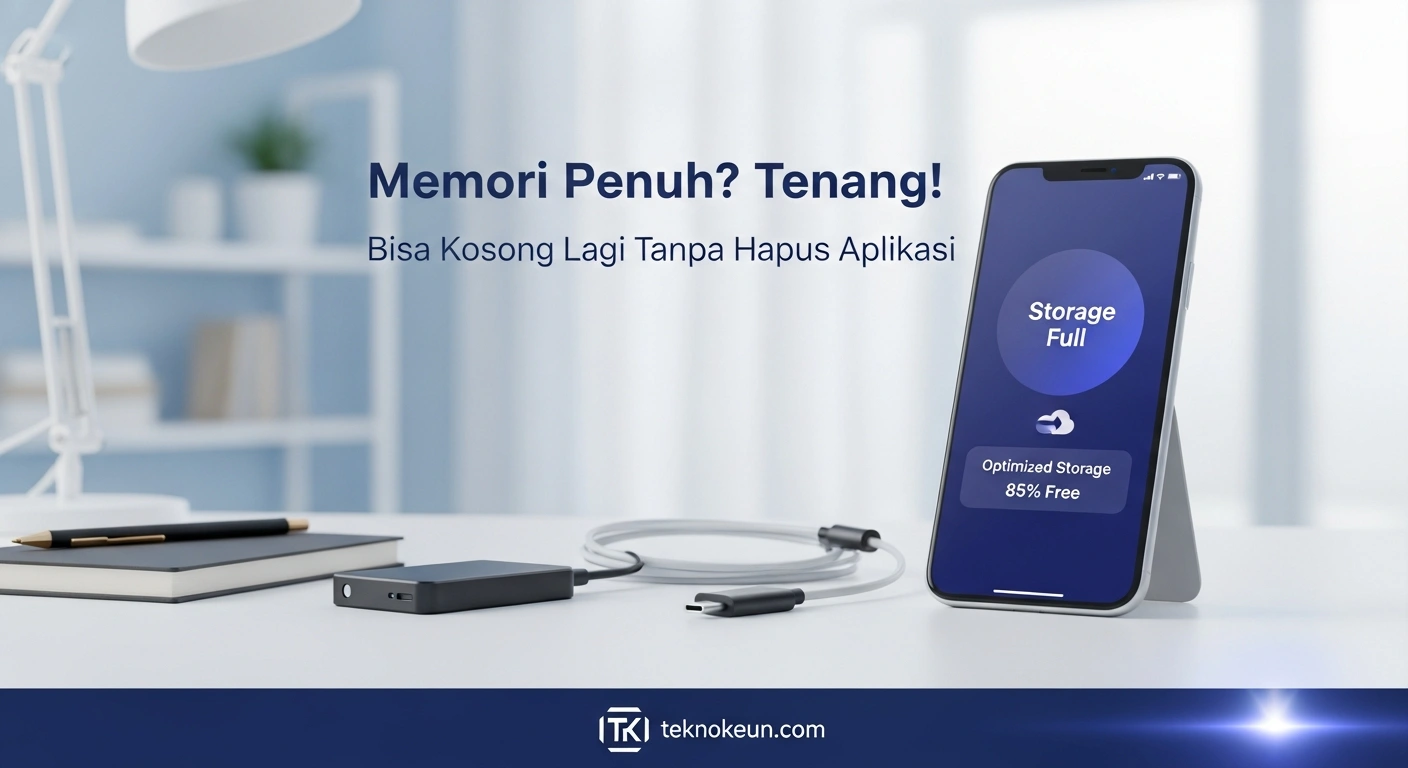

Cara Mengatasi Memori HP Penuh Tanpa Hapus Aplikasi: Solusi Ampuh
Berikut adalah beberapa cara mengatasi memori hp penuh tanpa harus menghapus aplikasi yang terpasang:
1. Membersihkan Cache dan Data Aplikasi
Cara paling umum dan seringkali efektif untuk cara mengatasi memori internal penuh adalah dengan membersihkan cache dan data aplikasi.
- Apa itu Cache? Cache adalah data sementara yang disimpan aplikasi untuk mempercepat proses loading di masa mendatang.
- Apa itu Data Aplikasi? Data aplikasi berisi informasi akun, pengaturan, dan preferensi aplikasi.
Langkah-langkah membersihkan cache dan data aplikasi (bervariasi tergantung merek HP):
- Buka Pengaturan (Settings) di HP Anda.
- Cari dan pilih Aplikasi (Apps) atau Manajemen Aplikasi (App Management).
- Pilih aplikasi yang ingin Anda bersihkan cache dan datanya.
- Pilih Penyimpanan (Storage).
- Klik Hapus Cache (Clear Cache) untuk menghapus cache.
- Jika perlu, klik Hapus Data (Clear Data) untuk menghapus data aplikasi. Perhatian! Menghapus data aplikasi akan me-reset aplikasi ke pengaturan awal, jadi Anda mungkin perlu login ulang.
Aplikasi yang Sering Memakan Banyak Ruang:
- YouTube
- TikTok
- Game
Tips Tambahan: Lakukan pembersihan secara rutin, setidaknya seminggu sekali, untuk menjaga ruang penyimpanan tetap lega.
2. Pindahkan Aplikasi ke Kartu SD (Jika Tersedia)
Jika HP Anda mendukung kartu SD, memindahkan aplikasi ke kartu SD adalah cara menambah ruang penyimpanan yang sangat efektif.
Perhatikan: Tidak semua aplikasi bisa dipindahkan ke kartu SD. Beberapa aplikasi memerlukan penyimpanan internal untuk berfungsi dengan baik.
Langkah-langkah memindahkan aplikasi ke kartu SD (bervariasi tergantung merek HP):
- Pastikan kartu SD sudah terpasang dan terbaca di HP Anda.
- Buka Pengaturan (Settings) di HP Anda.
- Cari dan pilih Aplikasi (Apps) atau Manajemen Aplikasi (App Management).
- Pilih aplikasi yang ingin Anda pindahkan.
- Pilih Penyimpanan (Storage).
- Jika aplikasi bisa dipindahkan, akan ada pilihan Pindahkan ke Kartu SD (Move to SD Card) atau Ubah Penyimpanan (Change Storage). Klik opsi tersebut.
- Ikuti petunjuk selanjutnya untuk menyelesaikan proses pemindahan.
Tips Memilih Kartu SD:
- Pilih kartu SD dengan kecepatan baca/tulis yang tinggi (Class 10 atau UHS). Kartu SD yang lambat dapat memperlambat kinerja aplikasi.
- Pastikan kartu SD memiliki kapasitas yang cukup untuk menampung aplikasi yang ingin Anda pindahkan.
3. Gunakan Aplikasi Cloud Storage
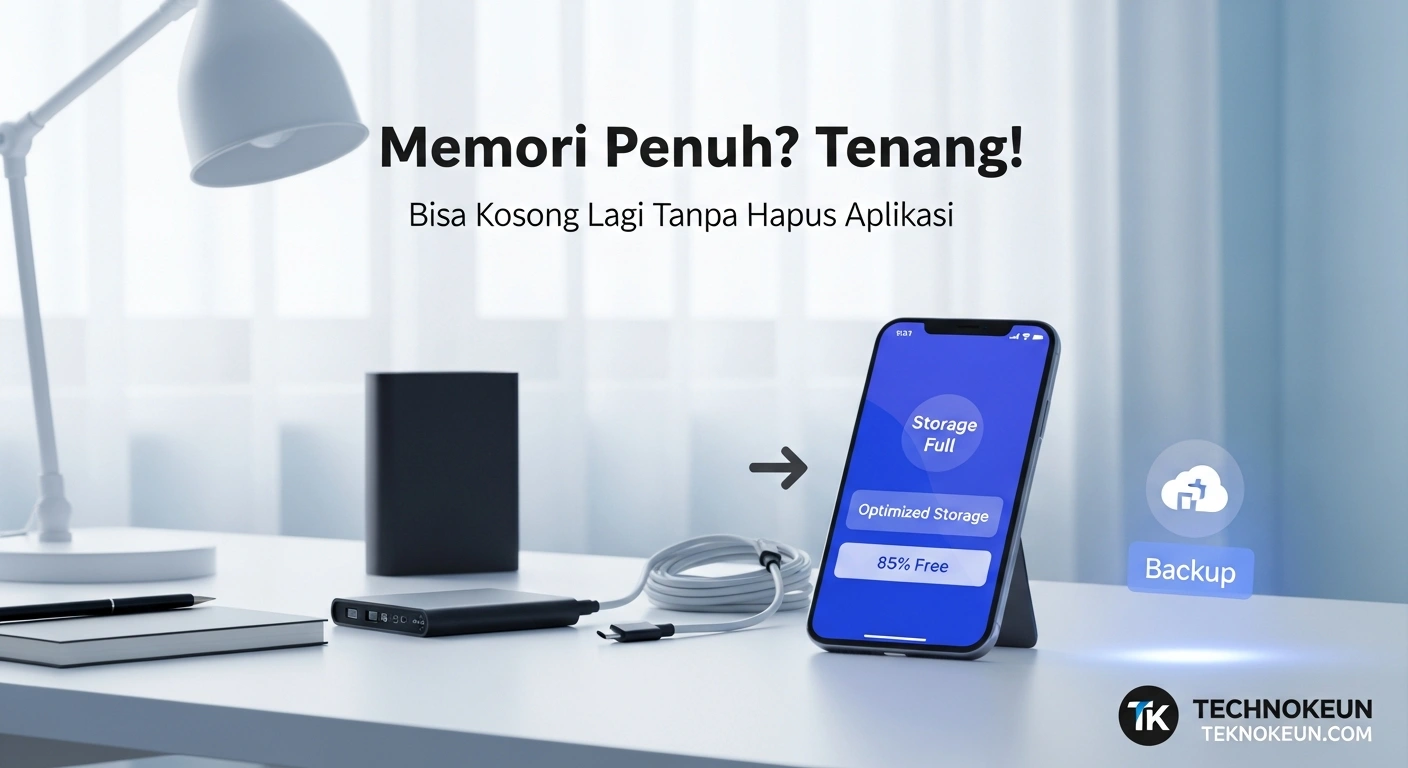
Aplikasi cloud storage seperti Google Drive, Dropbox, OneDrive, atau iCloud memungkinkan Anda menyimpan foto, video, dokumen, dan file lainnya di server online. Ini adalah cara menambah ruang penyimpanan yang aman dan praktis.
Keuntungan menggunakan Cloud Storage:
- Ruang Penyimpanan Tambahan: Bebaskan ruang penyimpanan internal HP Anda.
- Aksesibilitas: Akses file Anda dari mana saja, kapan saja, menggunakan perangkat apa saja.
- Keamanan: File Anda aman di server cloud, terlindungi dari kehilangan atau kerusakan HP.
- Backup Otomatis: Banyak aplikasi cloud storage menawarkan fitur backup otomatis untuk melindungi data Anda.
Cara Menggunakan Cloud Storage:
- Unduh dan instal aplikasi cloud storage pilihan Anda.
- Buat akun atau login dengan akun yang sudah ada.
- Unggah file yang ingin Anda simpan ke cloud.
- Setelah diunggah, Anda bisa menghapus file tersebut dari memori internal HP Anda (pastikan file sudah benar-benar terunggah sebelum menghapus!).
Tips:
- Aktifkan fitur backup otomatis untuk foto dan video agar selalu tersimpan aman di cloud.
- Perhatikan kuota penyimpanan gratis yang ditawarkan oleh masing-masing aplikasi. Jika kuota gratis tidak cukup, Anda bisa berlangganan paket berbayar untuk mendapatkan ruang penyimpanan yang lebih besar.
4. Optimalkan Penggunaan Aplikasi Chatting
Aplikasi chatting seperti WhatsApp, Telegram, dan LINE seringkali menjadi penyumbang terbesar dalam memenuhi memori HP. Foto, video, dan file yang dikirim dan diterima dapat menumpuk dan memakan banyak ruang.
Cara Mengoptimalkan Penggunaan Aplikasi Chatting:
- Hapus Media yang Tidak Perlu: Secara berkala, hapus foto, video, dan file lain yang sudah tidak Anda butuhkan.
- Nonaktifkan Unduh Otomatis: Matikan fitur unduh otomatis media agar foto dan video tidak langsung tersimpan di HP Anda. Anda bisa mengunduh secara manual hanya file yang penting saja.
- Bersihkan Cache dan Data Aplikasi Chatting (Hati-hati!): Seperti aplikasi lain, aplikasi chatting juga menyimpan cache. Membersihkan cache dapat membantu membebaskan ruang. Namun, berhati-hatilah saat menghapus data aplikasi chatting karena dapat menghapus riwayat percakapan Anda (tergantung pengaturan aplikasi).
- Backup Chat: Beberapa aplikasi chatting, seperti WhatsApp, menawarkan fitur backup chat. Backup chat Anda secara berkala agar Anda tidak kehilangan percakapan penting jika Anda perlu menghapus data aplikasi.
- Gunakan Fitur “Penyimpanan Terkelola” (WhatsApp): WhatsApp memiliki fitur “Penyimpanan Terkelola” yang memungkinkan Anda meninjau dan menghapus file besar yang memakan banyak ruang. Fitur ini dapat diakses melalui Pengaturan > Penyimpanan dan Data > Kelola Penyimpanan.
5. Hapus File Duplikat
Tanpa disadari, kita sering memiliki file duplikat di HP kita, terutama foto dan video. File duplikat ini memakan ruang yang tidak perlu.
Cara Menghapus File Duplikat:
- Periksa Galeri Secara Manual: Luangkan waktu untuk memeriksa galeri Anda dan menghapus foto dan video yang sama atau sangat mirip.
- Gunakan Aplikasi Pencari File Duplikat: Ada banyak aplikasi di Google Play Store yang dapat membantu Anda mencari dan menghapus file duplikat secara otomatis. Contohnya: “Duplicate File Finder Remover”, “Remo Duplicate Photos Remover”, atau “Duplicate Files Fixer”.
Tips:
- Sebelum menghapus file, periksa dengan seksama untuk memastikan file tersebut benar-benar duplikat.
- Backup file penting sebelum menghapus file duplikat.
6. Nonaktifkan Fitur yang Tidak Perlu
Beberapa fitur di HP Anda mungkin berjalan di background dan memakan sumber daya (termasuk ruang penyimpanan) tanpa Anda sadari.
Contoh Fitur yang Bisa Dinonaktifkan:
- Aplikasi Bawaan (Bloatware): Banyak HP dilengkapi dengan aplikasi bawaan yang jarang atau bahkan tidak pernah Anda gunakan. Coba nonaktifkan atau uninstall aplikasi tersebut (jika memungkinkan).
- Sinkronisasi Otomatis: Nonaktifkan sinkronisasi otomatis untuk akun yang jarang Anda gunakan.
- Fitur Lokasi: Matikan fitur lokasi jika tidak sedang digunakan, karena fitur ini dapat menguras baterai dan menghabiskan ruang penyimpanan (aplikasi yang melacak lokasi biasanya menyimpan data).
- Widget yang Tidak Digunakan: Hapus widget yang tidak Anda gunakan dari layar utama.
Cara Menonaktifkan Aplikasi Bawaan (Bloatware):
- Buka Pengaturan (Settings) di HP Anda.
- Cari dan pilih Aplikasi (Apps) atau Manajemen Aplikasi (App Management).
- Pilih aplikasi bawaan yang ingin Anda nonaktifkan.
- Klik Nonaktifkan (Disable) atau Uninstall (jika tersedia).
7. Pindahkan Foto dan Video ke Komputer atau Hard Disk Eksternal
Ini adalah cara menambah ruang penyimpanan yang klasik namun tetap efektif. Pindahkan foto dan video dari HP Anda ke komputer atau hard disk eksternal.
Langkah-langkahnya sederhana:
- Hubungkan HP Anda ke komputer menggunakan kabel USB.
- Buka folder foto dan video di HP Anda.
- Salin (copy) atau pindahkan (cut) foto dan video ke folder yang Anda inginkan di komputer atau hard disk eksternal.
- Setelah memastikan file sudah tersalin dengan benar, hapus file tersebut dari HP Anda.
Tips:
- Buat folder yang terorganisir rapi di komputer atau hard disk eksternal agar mudah mencari foto dan video di kemudian hari.
- Backup foto dan video secara berkala ke hard disk eksternal yang berbeda untuk menghindari kehilangan data jika terjadi kerusakan pada hard disk utama.
8. Gunakan Aplikasi Lite
Banyak pengembang aplikasi menawarkan versi “lite” dari aplikasi populer mereka. Aplikasi lite biasanya memiliki ukuran yang lebih kecil dan menggunakan lebih sedikit sumber daya daripada versi regulernya.
Contoh Aplikasi Lite:
- Facebook Lite
- Messenger Lite
- Instagram Lite
- Twitter Lite
- TikTok Lite
Aplikasi lite cocok untuk pengguna yang memiliki HP dengan spesifikasi rendah atau memiliki masalah ruang penyimpanan.
9. Bersihkan Folder Unduhan
Folder unduhan seringkali menjadi tempat berkumpulnya file-file yang sudah tidak terpakai. Bersihkan folder unduhan secara berkala untuk membebaskan ruang penyimpanan.
Cara Membersihkan Folder Unduhan:
- Buka aplikasi File Manager di HP Anda (biasanya sudah terpasang secara default).
- Cari dan buka folder Unduhan (Download).
- Hapus file-file yang sudah tidak Anda butuhkan.
10. Factory Reset (Sebagai Pilihan Terakhir)
Factory reset adalah proses mengembalikan HP ke pengaturan pabrik. Ini akan menghapus semua data dan aplikasi yang ada di HP Anda. Ini adalah solusi drastis, tetapi bisa efektif jika semua cara lain gagal.
Perhatian! Sebelum melakukan factory reset, backup semua data penting Anda (foto, video, kontak, dokumen) karena semua data akan terhapus.
Langkah-langkah Factory Reset (bervariasi tergantung merek HP):
- Buka Pengaturan (Settings) di HP Anda.
- Cari dan pilih Manajemen Umum (General Management) atau Sistem (System).
- Pilih Reset (Reset).
- Pilih Factory Data Reset (Reset ke Setelan Pabrik).
- Ikuti petunjuk selanjutnya untuk menyelesaikan proses reset.
Setelah Factory Reset:
- HP Anda akan terasa seperti baru.
- Instal hanya aplikasi yang benar-benar Anda butuhkan.
- Gunakan cloud storage untuk menyimpan file Anda.
- Lakukan pembersihan cache dan data aplikasi secara rutin.
Tips Tambahan untuk Mengelola Memori HP
Selain cara-cara di atas, berikut adalah beberapa tips tambahan untuk membantu Anda mengelola memori HP Anda dengan lebih baik:
- Perbarui Sistem Operasi dan Aplikasi: Pembaruan sistem operasi dan aplikasi seringkali menyertakan perbaikan bug dan optimasi kinerja, termasuk pengelolaan memori yang lebih baik.
- Hindari Menginstal Aplikasi yang Tidak Diperlukan: Hanya instal aplikasi yang benar-benar Anda butuhkan. Semakin banyak aplikasi yang terpasang, semakin besar kemungkinan memori HP Anda akan cepat penuh.
- Atur Kualitas Foto dan Video: Turunkan kualitas foto dan video yang diambil dengan kamera HP Anda. Resolusi yang lebih rendah akan menghasilkan file yang lebih kecil.
- Gunakan Aplikasi Pembersih (Cleaner App) dengan Bijak: Ada banyak aplikasi pembersih yang tersedia di Google Play Store. Namun, beberapa aplikasi pembersih justru dapat memperlambat kinerja HP Anda atau bahkan membahayakan privasi Anda. Pilih aplikasi pembersih yang terpercaya dan gunakan dengan bijak.
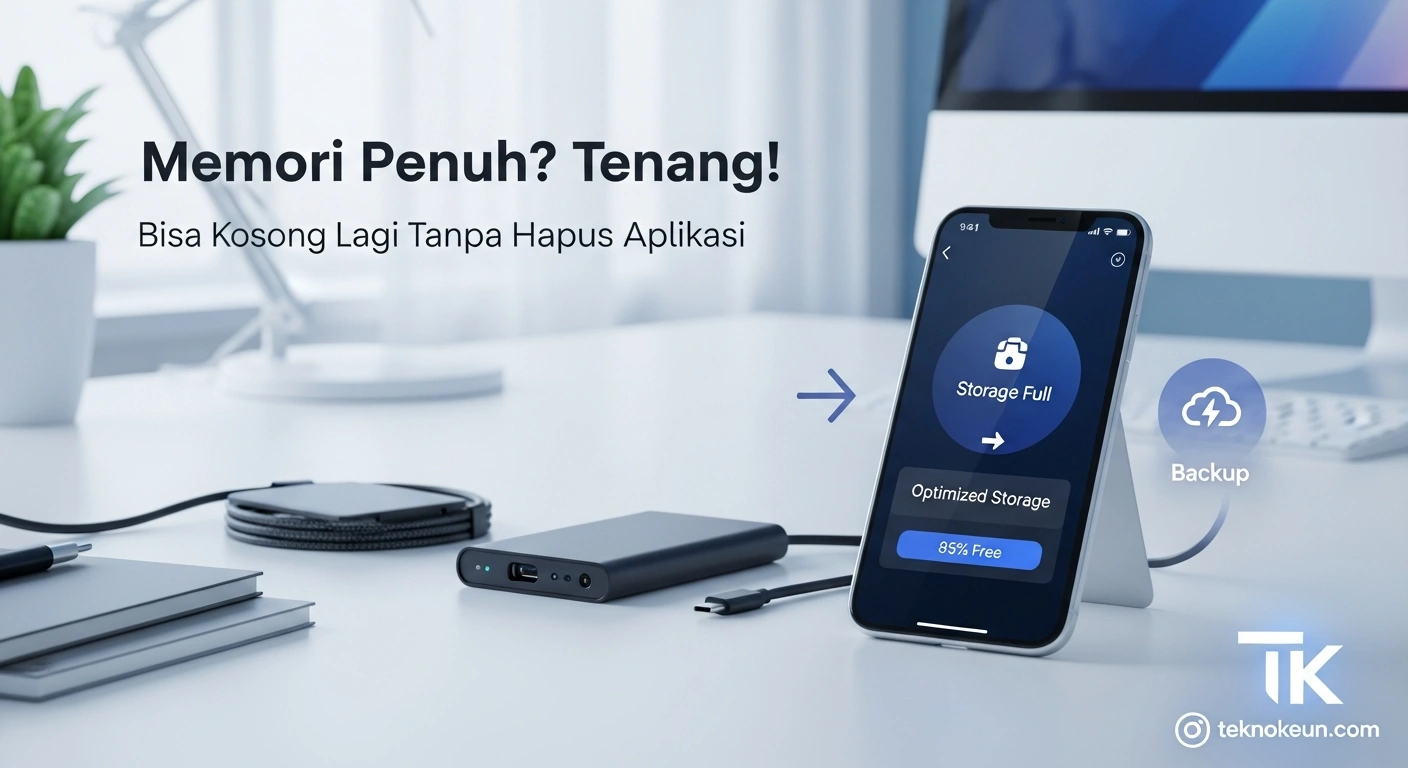
- Pantau Penggunaan Penyimpanan Anda: Gunakan fitur “Penyimpanan” (Storage) di pengaturan HP Anda untuk memantau penggunaan penyimpanan Anda. Ini akan membantu Anda mengidentifikasi file atau aplikasi mana yang memakan paling banyak ruang.
Kesimpulan
Mengatasi memori HP yang penuh tanpa menghapus aplikasi memang membutuhkan sedikit usaha, tetapi hasilnya akan sangat memuaskan. Dengan membersihkan cache, memindahkan aplikasi ke kartu SD (jika memungkinkan), menggunakan cloud storage, mengoptimalkan penggunaan aplikasi chatting, menghapus file duplikat, dan menerapkan tips-tips lainnya, Anda dapat cara mengatasi memori hp penuh dan cara mengatasi memori internal penuh, serta cara menambah ruang penyimpanan secara signifikan. Selamat mencoba dan semoga berhasil! Selalu ingat untuk melakukan backup data secara berkala untuk mencegah kehilangan data yang tidak diinginkan.